파이썬 라이브러리 설치 방법|pip 명령어부터 VS Code 실행까지
안녕하세요! 황금알입니다
지난 글에서는 파이썬 pip 설치 오류를 해결하는 방법을 알아봤습니다.
이번에는 파이썬을 본격적으로 활용하기 위해 꼭 알아두어야 할 라이브러리 설치 방법을 정리해 보겠습니다.
파이썬을 설치했다고 해서 모든 기능을 바로 사용할 수 있는 것은 아닙니다.
예를 들어 엑셀 파일을 자동으로 정리하거나, 인터넷에서 데이터를 가져오거나,
그래프를 만들려면 별도의 라이브러리가 필요한 경우가 많습니다.
처음에는 라이브러리라는 말도 어렵고 설치 명령어도 낯설게 느껴질 수 있는데요.
실제로는 몇 가지 명령어만 알아두면 생각보다 간단하게 설치할 수 있습니다.
오늘은 윈도우11을 기준으로 라이브러리 설치부터 정상 작동 확인까지 하나씩 알아보겠습니다.
01. 파이썬 라이브러리란 무엇인가?
파이썬 라이브러리는 쉽게 말해 특정 기능을 편리하게 사용할 수 있도록 미리 만들어 놓은 코드 모음입니다.
예를 들어 엑셀 파일을 자동으로 처리하는 프로그램을 만든다고 생각해 보겠습니다.
엑셀 파일을 읽고 수정하는 기능을 처음부터 직접 만들려면 상당히 복잡하겠죠.
하지만 openpyxl이라는 라이브러리를 사용하면 훨씬 간단하게 작업할 수 있습니다.
자주 사용하는 라이브러리는 다음과 같습니다.
라이브러리주요 용도
| requests | 웹 데이터 요청 |
| pandas | 데이터 분석 및 정리 |
| openpyxl | 엑셀 파일 읽기·쓰기 |
| matplotlib | 그래프 작성 |
| selenium | 웹브라우저 자동화 |
| yfinance | 금융 데이터 조회 |
처음부터 모든 라이브러리를 설치할 필요는 없습니다.
본인이 만들고 싶은 프로그램에 필요한 라이브러리부터 하나씩 설치하면 됩니다.
02. 명령 프롬프트 실행하기
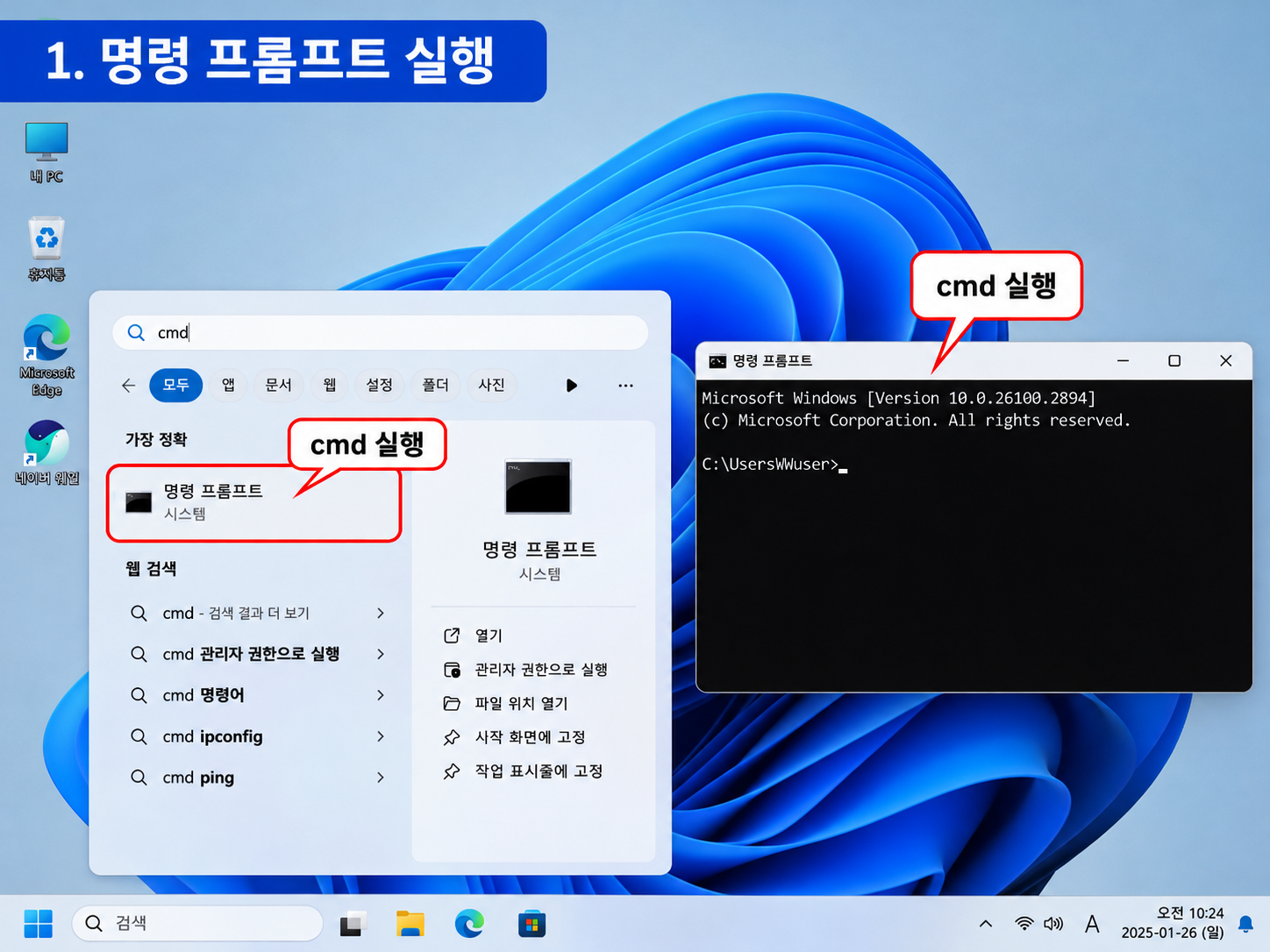
라이브러리를 설치하려면 먼저 명령어를 입력할 수 있는 창이 필요합니다.
윈도우에서는 명령 프롬프트를 이용하면 됩니다.
실행 방법
① 키보드에서 Windows + R을 누릅니다.
② 실행 창에 cmd를 입력합니다.
③ 확인 버튼을 누릅니다.
④ 검은색 명령 프롬프트 창이 나타납니다.
처음 보면 조금 어렵게 느껴질 수 있지만 필요한 명령어를 입력하고 엔터를 누르면 됩니다.
03. 파이썬과 pip 설치 상태 확인하기
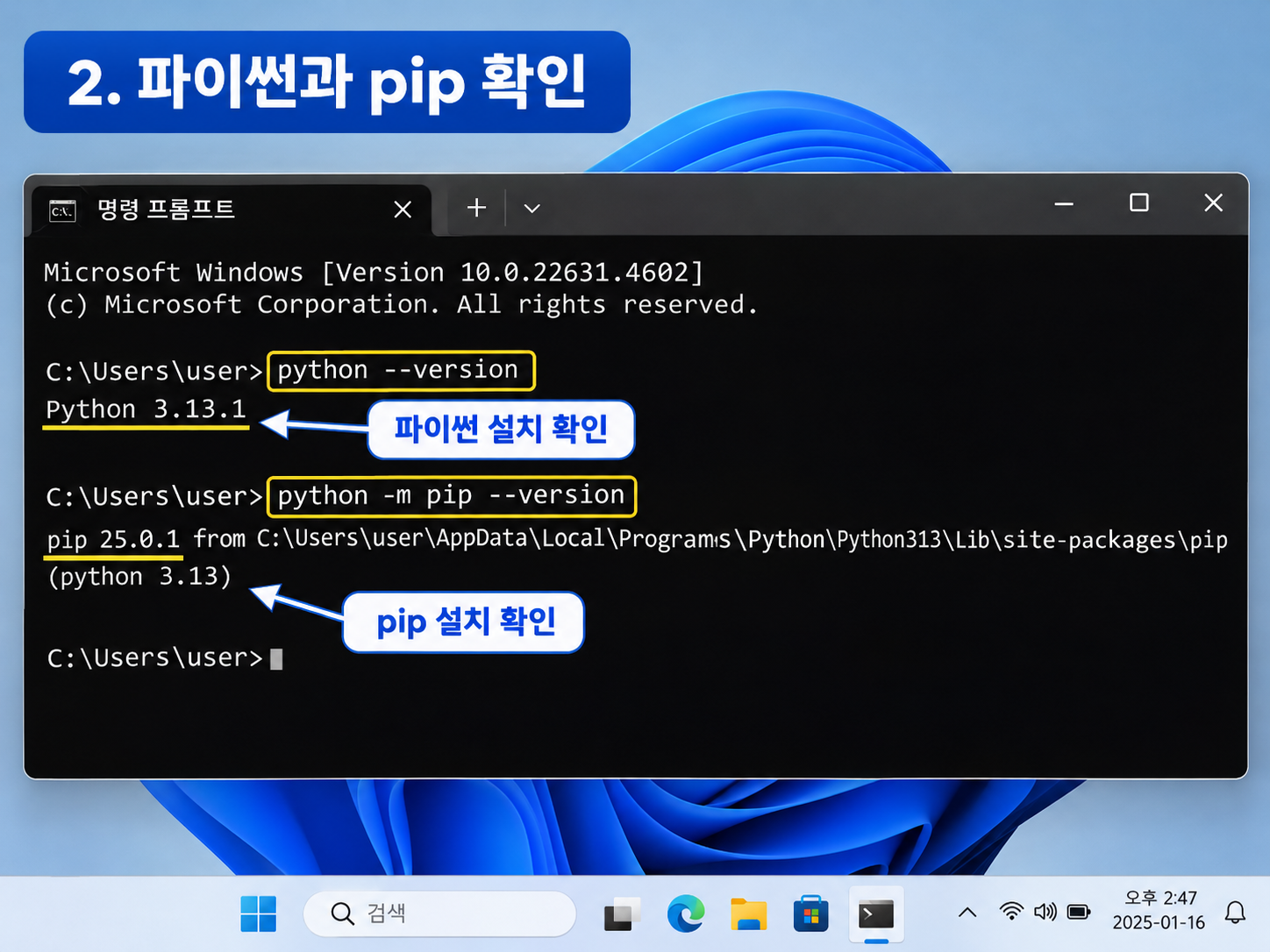
라이브러리를 설치하기 전에 파이썬과 pip가 정상적으로 설치되어 있는지 확인해 보겠습니다.
명령 프롬프트에 다음 명령어를 입력합니다.
python --version정상적인 경우 다음과 같이 버전 정보가 나타납니다.
Python 3.13.x숫자는 설치된 버전에 따라 다르게 나타납니다.
이번에는 pip를 확인합니다.
python -m pip --versionpip 버전과 설치 경로가 표시된다면 라이브러리를 설치할 준비가 된 것입니다.
만약 파이썬을 찾을 수 없다는 오류가 나온다면 먼저 파이썬 설치 상태와 실행 경로를 확인해야 합니다.
04. 첫 번째 라이브러리 설치하기
이제 실제로 라이브러리를 설치해 보겠습니다.
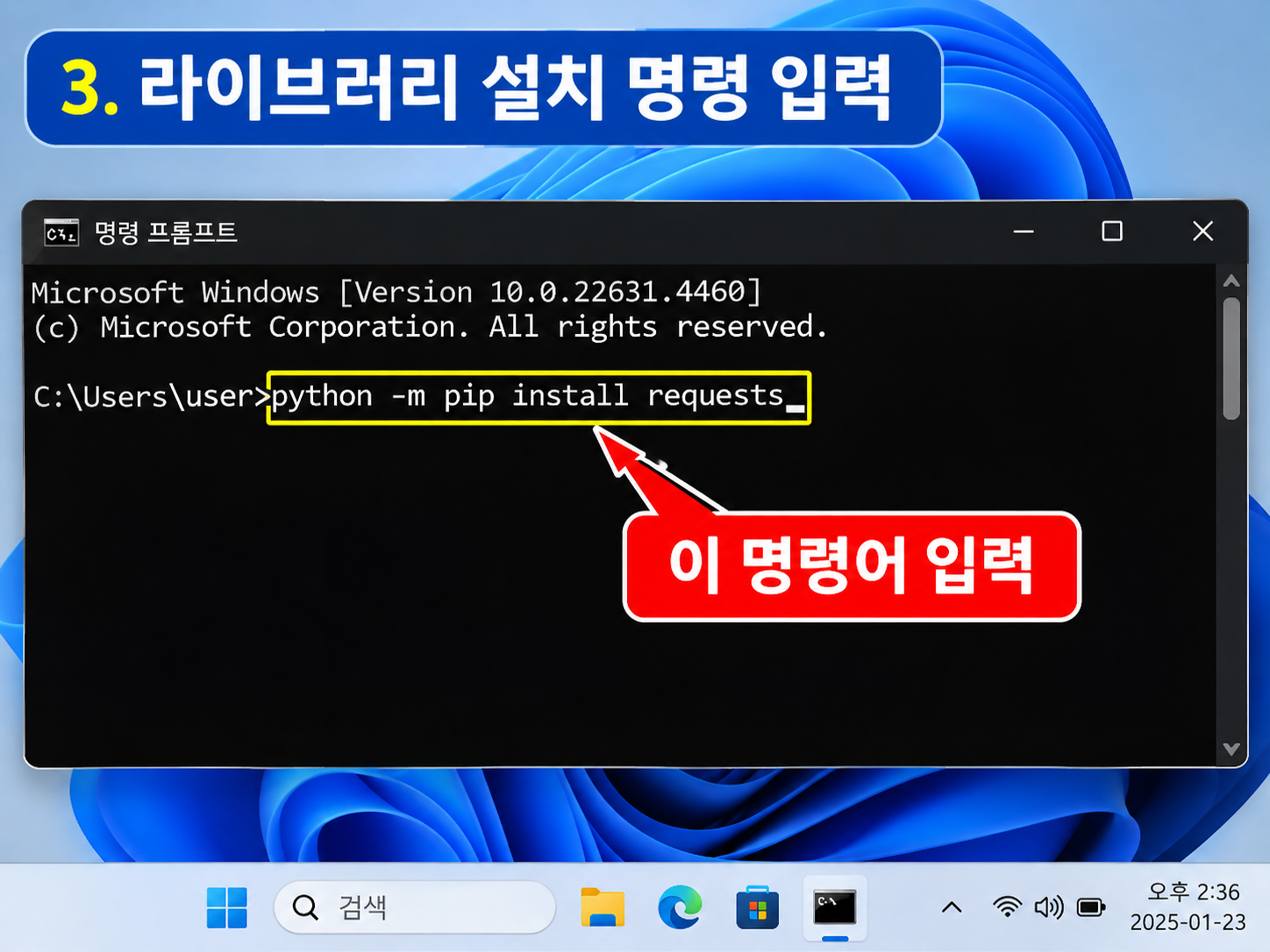
이번 예제에서는 웹 데이터를 요청할 때 자주 사용하는 requests를 설치하겠습니다.
명령 프롬프트에서 다음과 같이 입력합니다.
python -m pip install requests엔터를 누르면 필요한 파일을 다운로드하고 설치하는 과정이 진행됩니다.
여기서 명령어를 간단하게 설명하면 다음과 같습니다.
- python : 파이썬 실행
- -m pip : pip 모듈 실행
- install : 패키지 설치
- requests : 설치할 패키지 이름
참고로 pip install requests라고 입력해도 설치되는 환경이 많습니다.
다만 파이썬이 여러 개 설치되어 있는 경우에는 python -m pip 방식을 사용하는 편이 설치 대상 환경을 구분하는 데 도움이 됩니다.
05. 라이브러리 설치 완료 확인하기
설치가 정상적으로 진행되면 다음과 비슷한 메시지가 나타납니다.
Successfully installed requests-...이 메시지는 requests 패키지 설치가 완료되었다는 의미입니다.
이미 설치되어 있는 경우에는 다음과 같은 문구가 나타날 수 있습니다.
Requirement already satisfied이 문구는 현재 선택한 파이썬 환경에 해당 패키지가 이미 설치되어 있다는 뜻입니다.
반드시 새로운 파일을 다운로드해야만 정상인 것은 아닙니다.
설치 과정에서 오류가 발생하지 않았는지 마지막 메시지까지 확인해 주세요.
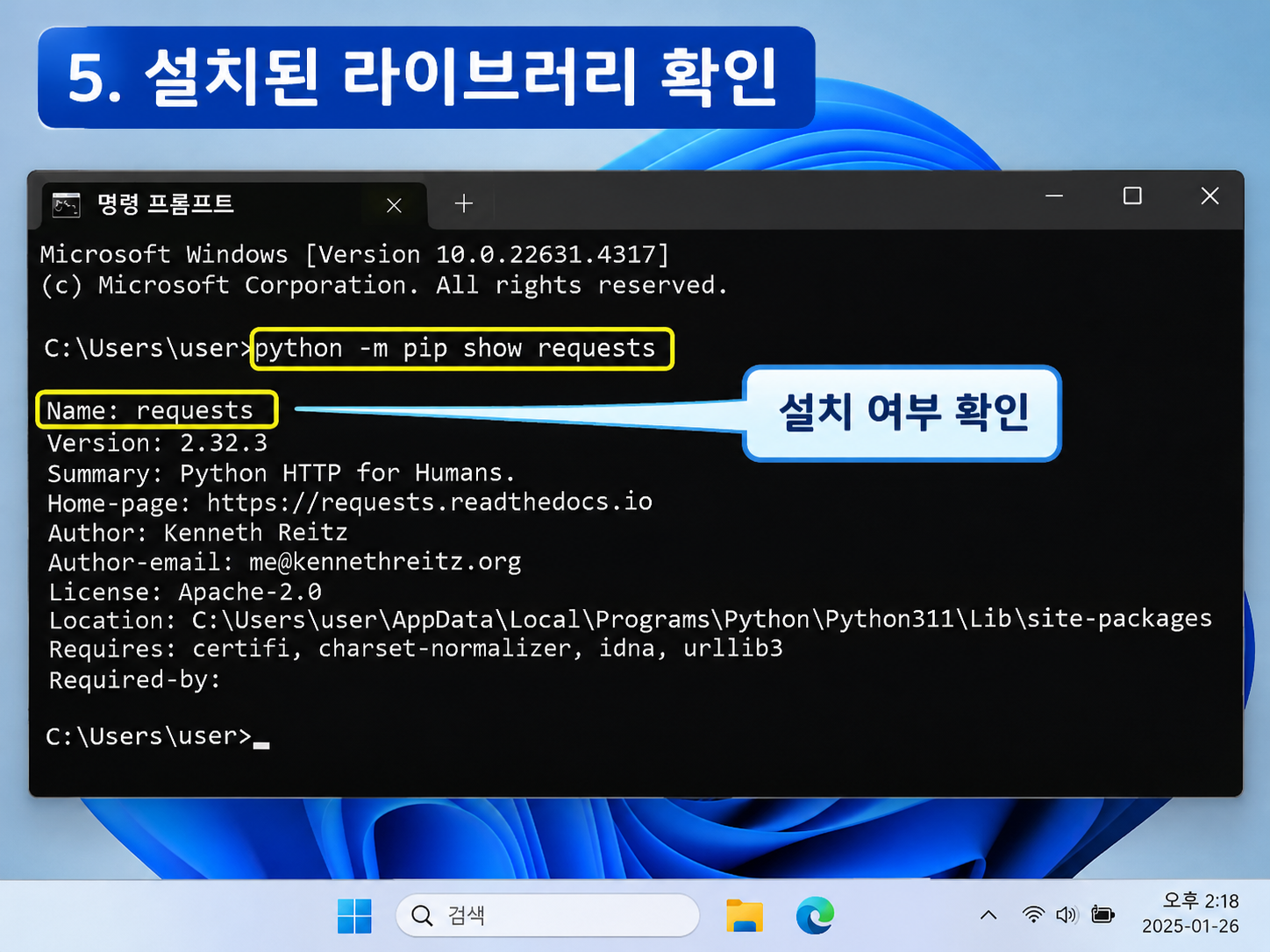
06. 설치된 라이브러리 확인하는 방법
설치가 끝났다면 실제로 등록되어 있는지 확인해 보겠습니다.
명령 프롬프트에서 다음 명령어를 입력합니다.
python -m pip show requests정상적으로 설치되어 있다면 패키지 이름과 버전, 설치 위치 등이 표시됩니다.
예를 들면 다음과 같습니다.
Name: requests
Version: 2.x.x
Location: C:\...\site-packages
여기서 Version은 라이브러리 버전이고 Location은 설치 경로입니다.
설치된 전체 패키지 목록을 확인하고 싶다면 아래 명령어를 사용할 수 있습니다.
python -m pip list사용 중인 파이썬 환경에 설치된 라이브러리 목록을 한눈에 확인할 수 있습니다.
07. VS Code에서도 라이브러리 설치하기
지금까지는 명령 프롬프트에서 설치하는 방법을 알아봤습니다.
그렇다면 VS Code에서도 라이브러리를 설치할 수 있을까요?
네, 가능합니다.
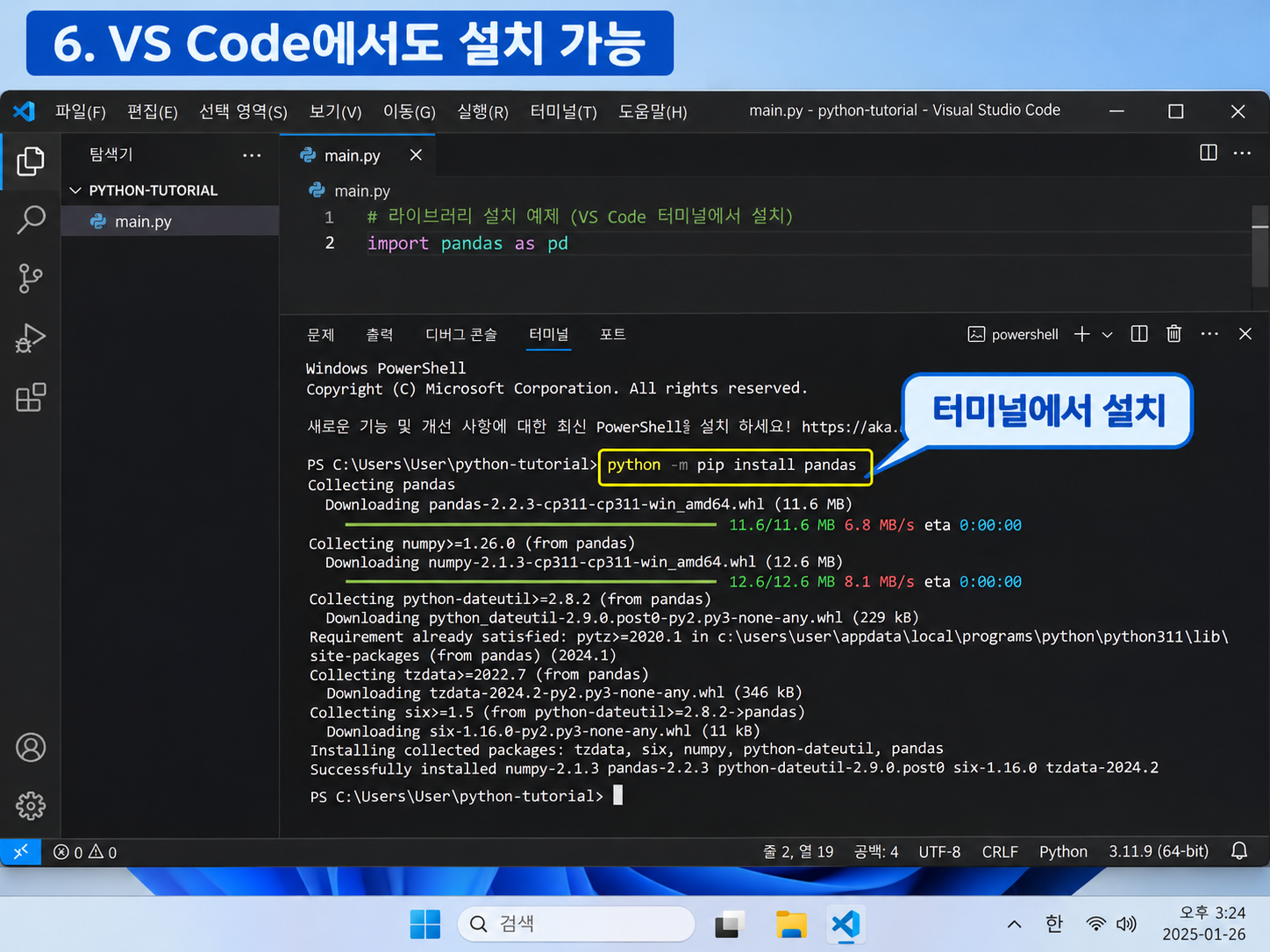
VS Code에는 터미널 기능이 내장되어 있어 별도로 명령 프롬프트 창을 열지 않아도 됩니다.
설치 방법
① VS Code를 실행합니다.
② 상단 메뉴에서 터미널 → 새 터미널을 선택합니다.
③ 아래쪽에 나타나는 터미널 창을 확인합니다.
④ 다음 명령어를 입력합니다.
이번에는 데이터 분석에 자주 사용하는 pandas를 설치해 보겠습니다.
python -m pip install pandas설치가 완료되면 pandas를 활용할 수 있습니다.
주의할 점은 VS Code가 어떤 파이썬 환경을 사용하고 있는지 확인하는 것입니다.
가상환경을 사용하거나 파이썬이 여러 버전 설치되어 있다면 터미널의 파이썬과 코드 실행에 사용하는 파이썬이 다를 수 있습니다.
08. 라이브러리 정상 실행 테스트하기
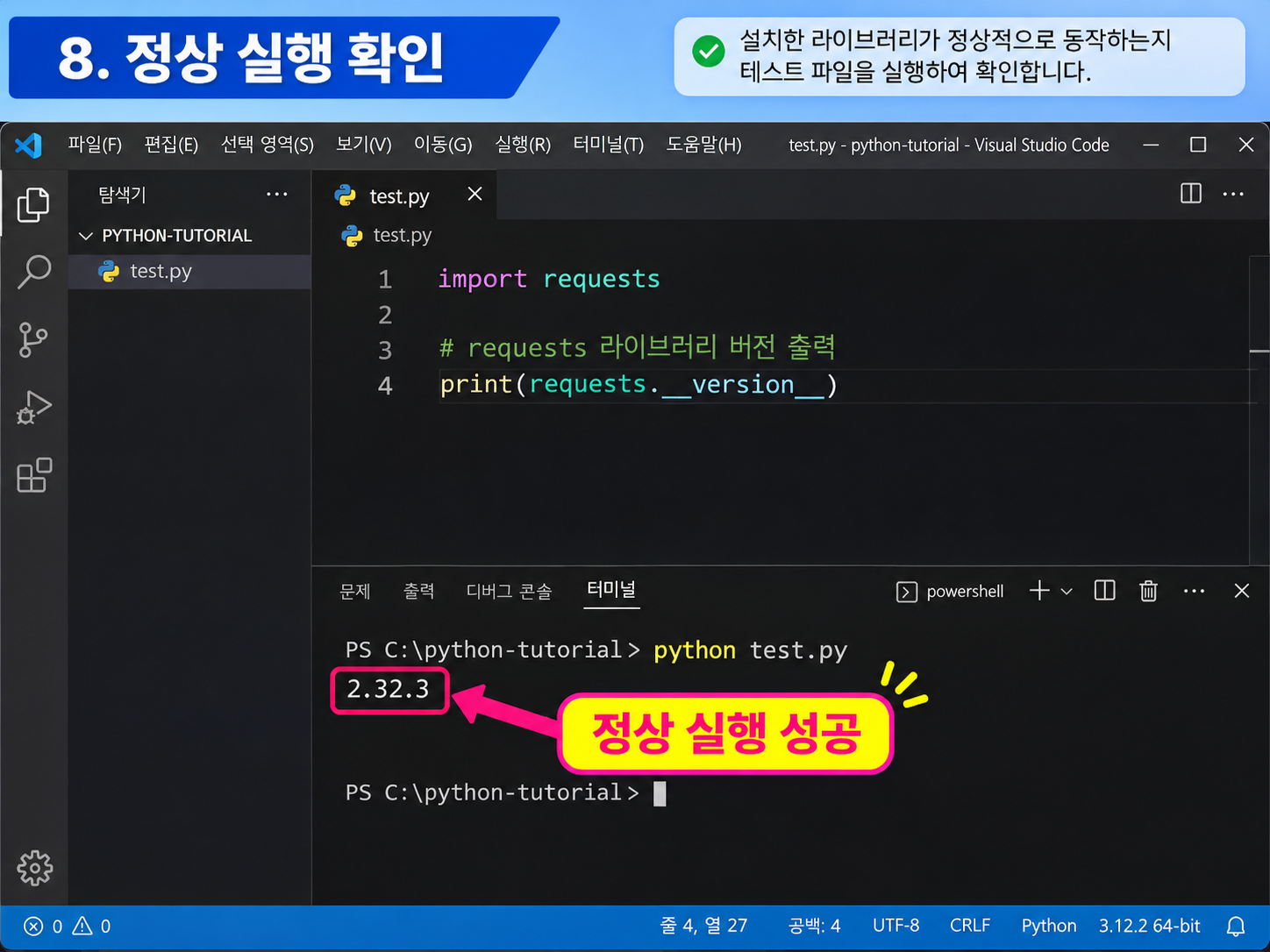
라이브러리를 설치했다면 간단한 파이썬 파일을 만들어 실행해 보겠습니다.
VS Code에서 새로운 파일을 만든 후 이름을 다음과 같이 저장합니다.
test.py파일 안에 아래 코드를 입력합니다.
import requests

print("requests 버전:", requests.__version__)
print("라이브러리 실행 성공!")
파일을 저장한 후 VS Code 터미널에서 실행합니다.
python test.py정상적으로 실행된다면 다음과 비슷한 결과가 나타납니다.
requests 버전: 2.x.x
라이브러리 실행 성공!
이 문장이 출력된다면 현재 실행 중인 파이썬 환경에서 requests 라이브러리를 정상적으로 불러온 것입니다.
09. 자주 사용하는 라이브러리 설치 명령어
여기까지 따라 했다면 다른 라이브러리도 같은 방법으로 설치할 수 있습니다.
아래는 자주 사용하는 라이브러리 설치 명령어입니다.
엑셀 자동화용 openpyxl
python -m pip install openpyxl데이터 분석용 pandas
python -m pip install pandas그래프 작성용 matplotlib
python -m pip install matplotlib웹브라우저 자동화용 selenium
python -m pip install selenium웹 요청용 requests
python -m pip install requests금융 데이터 조회용 yfinance
python -m pip install yfinance모든 라이브러리를 한꺼번에 설치하기보다는 실제로 필요한 것부터 선택해서 설치하는 것이 좋습니다.
10. 라이브러리 설치 오류가 발생한다면?
라이브러리를 설치했는데도 다음과 같은 오류가 발생할 수 있습니다.
ModuleNotFoundError:
No module named 'requests'
이런 오류가 발생하면 우선 다음 사항을 확인해 보세요.
① requests가 실제로 설치되어 있는지 확인
python -m pip show requests② 파이썬 실행 경로 확인
python -c "import sys; print(sys.executable)"③ VS Code에서 Ctrl + Shift + P를 누르고 Python: Select Interpreter 실행
④ 필요한 파이썬 환경을 선택한 뒤 라이브러리 설치 상태 확인
특히 파이썬 3.13과 3.14처럼 여러 버전이 설치되어 있는 경우에는 라이브러리가 서로 다른 위치에 설치될 수 있습니다.
한쪽 파이썬에 설치했다고 해서 다른 파이썬에서도 자동으로 사용할 수 있는 것은 아닙니다.
또한 프로젝트별로 가상환경을 구성하면 라이브러리 충돌을 줄이는 데 도움이 됩니다.
이 부분은 초보자에게 다소 어려울 수 있으므로 추후 별도의 글에서 자세히 다뤄보겠습니다.
마무리하며
오늘은 파이썬 라이브러리 설치 방법부터 설치 확인, VS Code에서 실행하는 방법까지 알아봤습니다.
처음에는 명령어가 낯설 수 있지만 실제로 몇 번만 설치해 보면 금방 익숙해집니다.
특히 아래 세 가지 명령어는 기억해 두시면 좋겠습니다.
라이브러리 설치
python -m pip install requests설치 여부 확인
python -m pip show requests설치된 전체 라이브러리 확인
python -m pip list파이썬을 활용한 엑셀 자동화, 데이터 분석, 그래프 작성 등 다양한 작업을 진행할 때 꼭 필요한 기초 과정입니다.
다음 글에서는 실제로 라이브러리를 활용해 엑셀 파일을 자동으로 정리하는 방법을 알아보겠습니다.
오늘도 좋은 하루 보내세요. ^^
참고 자료
Python Packaging User Guide
https://packaging.python.org/en/latest/tutorials/installing-packages/
pip 공식 문서
https://pip.pypa.io/en/stable/
#파이썬 #파이썬라이브러리 #파이썬라이브러리설치 #pip설치 #pipinstall #Python #Python기초 #VSCode #파이썬패키지 #requests #pandas #openpyxl #파이썬초보 #윈도우11 #코딩입문
설치해야 하는 명령어가 좀 많이 있긴 한데 하나하나 차근차근 따라 하다 보면 어느새 파이썬의 매력에 빠지게
될거에요
저도 다른 프로그래밍 언어는 복잡하고 어려워서 좀 배우다 포기했는데 파이썬 만큼은 꼭 마스터를 해보고 싶은 욕심이
생기더라구요 저랑 같이 파이썬으로 코딩 정복을 해보는건 어떨까요?^^
이정보가 도움이 되셨다면 좋아요 공감 부탁드립니다~