VS Code 설치 및 기본 설정 방법|윈도우11 초보자 가이드
안녕하세요 ! 황금알입니다
지난 글에서는 파이썬 설치 방법을 정리해봤는데요.
이번에는 파이썬 코드를 조금 더 편하게 작성할 수 있도록 VS Code 설치 및 기본 설정 방법을 알아보겠습니다.
처음 코딩을 시작하는 분들은
“파이썬은 설치했는데 코드는 어디서 작성하지?”
이런 고민을 많이 하게 됩니다.
이럴 때 가장 많이 사용하는 프로그램 중 하나가 바로 VS Code(Visual Studio Code) 입니다.
설치도 어렵지 않고, 한글 설정도 가능하며, 파이썬과 함께 사용하기에도 아주 편리합니다.
오늘은 초보자 기준으로
다운로드 → 설치 → 한글 설정 → 파이썬 확장 설치 → 기본 설정
순서대로 쉽게 정리해보겠습니다.
01. VS Code란 무엇인가?
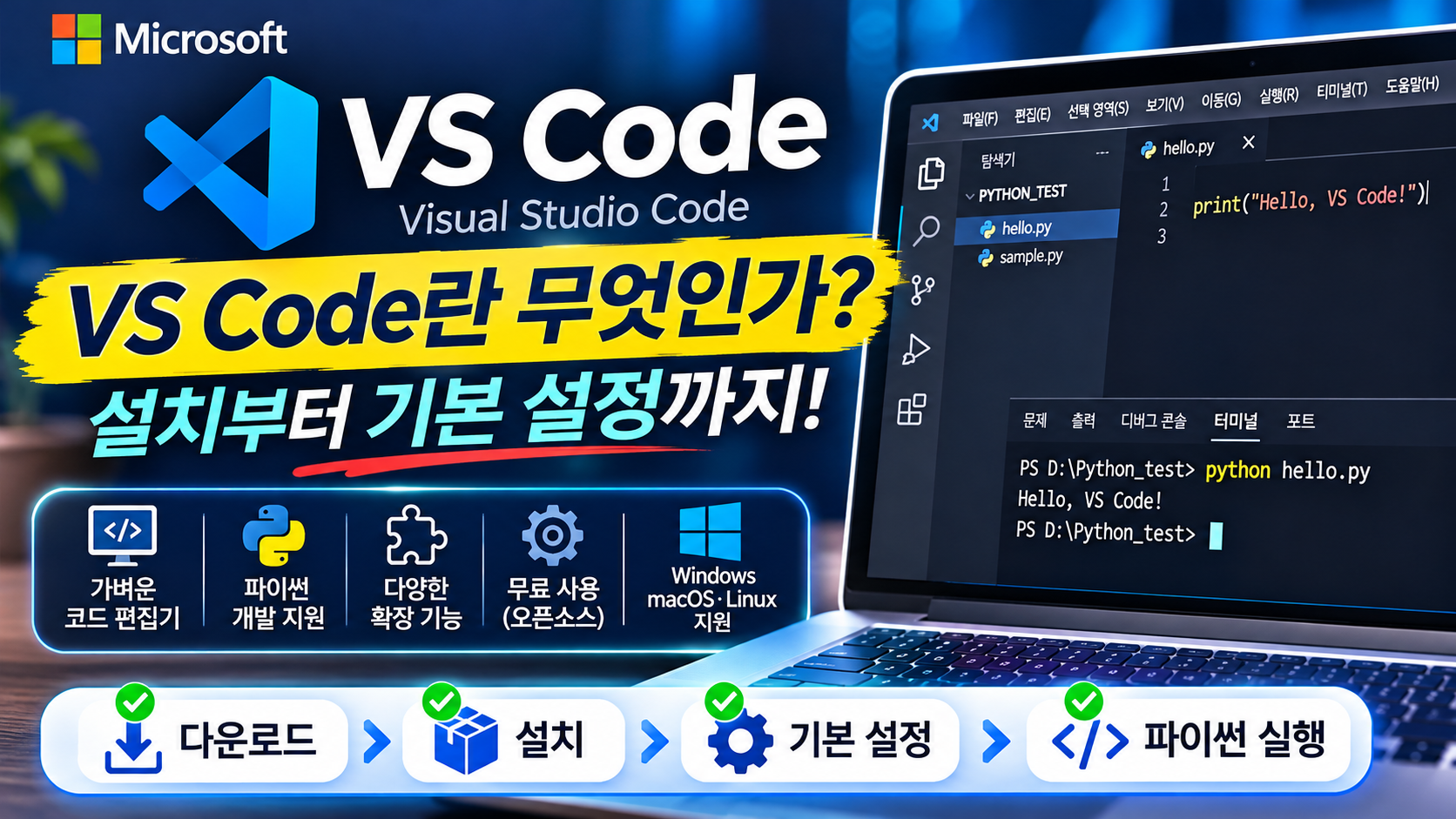
VS Code는 마이크로소프트에서 제공하는 무료 코드 편집기입니다.
쉽게 말하면, 파이썬이나 웹 개발 코드를 작성할 때 사용하는 프로그램이라고 생각하시면 됩니다.
특징은 다음과 같습니다.
- 무료로 사용할 수 있음
- 설치가 간단함
- 한글 설정 가능
- 파이썬 확장 기능 사용 가능
- 터미널 기능을 함께 사용할 수 있음
- 초보자부터 실무 사용자까지 폭넓게 사용함
특히 파이썬을 처음 배우는 분들에게는
가볍고 사용하기 쉬운 편집기라서 많이 추천됩니다.
02. VS Code 다운로드 방법
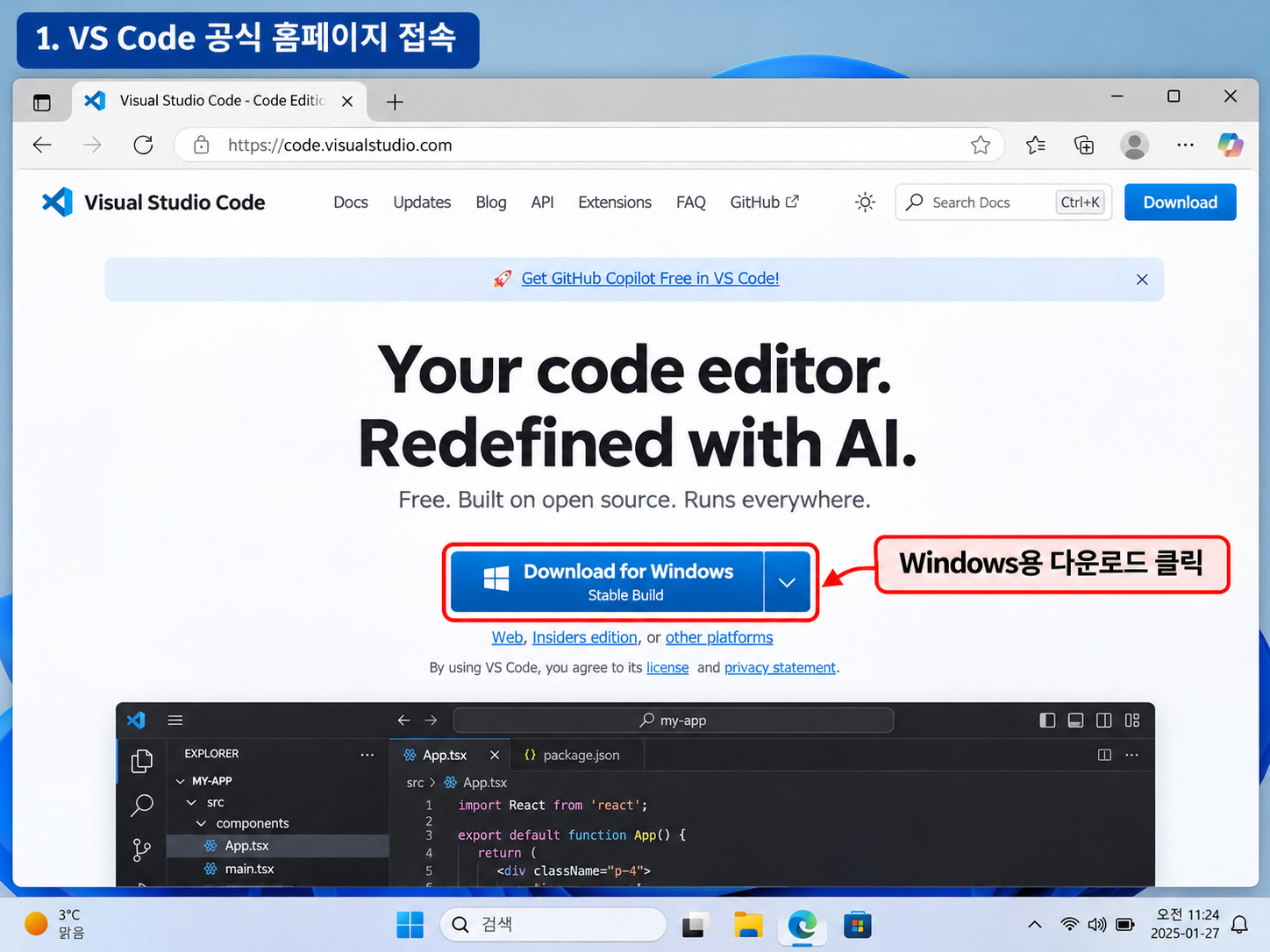
먼저 VS Code 공식 홈페이지에 접속합니다.
https://code.visualstudio.com/
홈페이지에 접속하면 Windows용 다운로드 버튼이 보입니다.
본인 컴퓨터가 일반적인 윈도우 PC라면 Windows용 설치 파일을 다운로드하면 됩니다.
공식 사이트에서 받는 것이 가장 안전하므로
가급적 다른 경로보다는 공식 홈페이지를 이용하는 것이 좋습니다.
[이미지 1 삽입: VS Code 공식 홈페이지 접속 화면]
- 다운로드 버튼이 보이도록 캡처
- 화면 설명 문구 예시: “Windows용 다운로드 클릭”
03. VS Code 설치하기
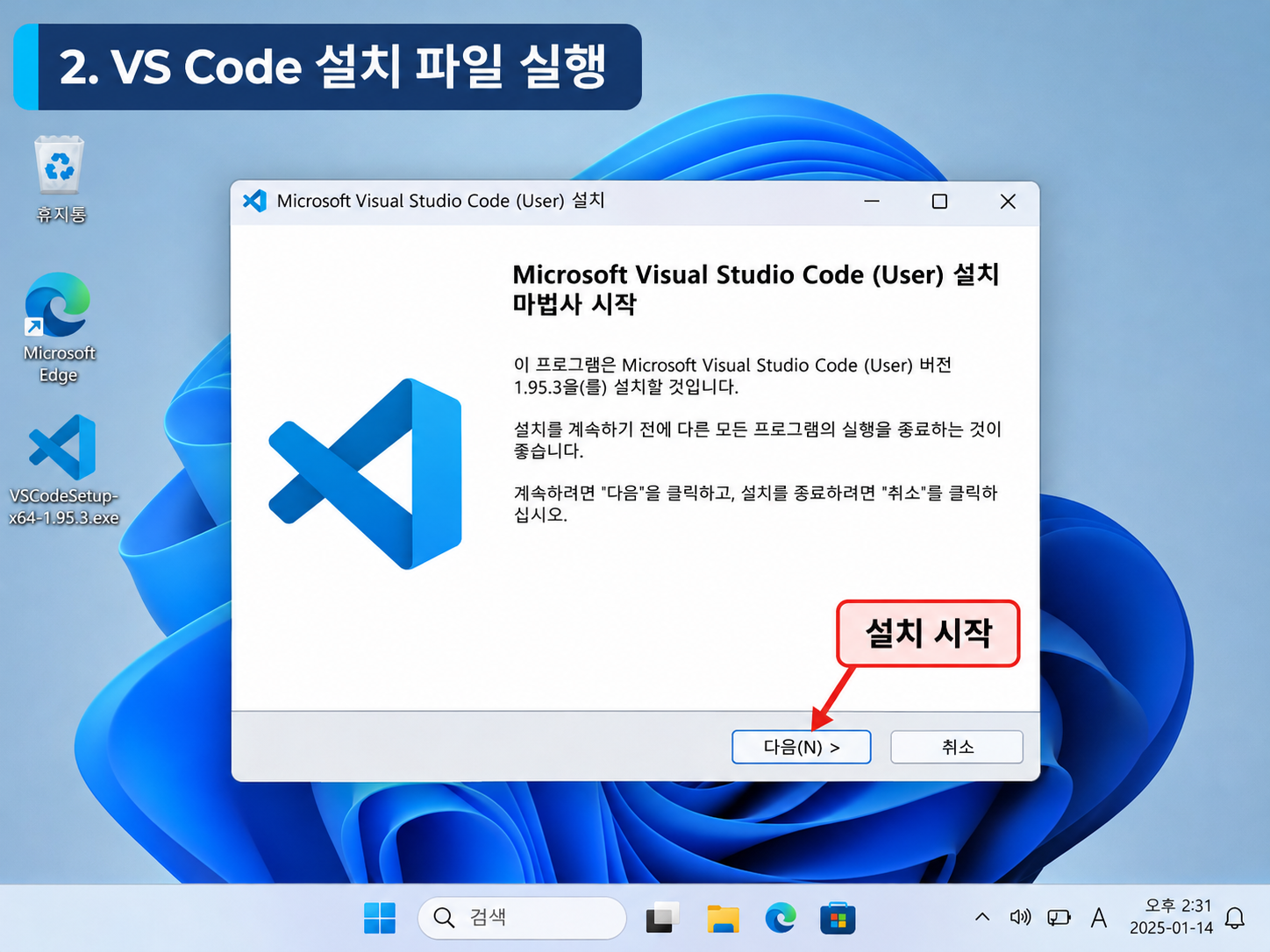
다운로드한 설치 파일을 실행합니다.
설치 과정은 크게 어렵지 않습니다.
일반적으로 다음 순서대로 진행하면 됩니다.
- 사용권 계약 동의
- 설치 위치 확인
- 시작 메뉴 폴더 선택
- 추가 작업 선택
- 설치 진행
- 설치 완료 후 실행
설치 도중에는 바탕화면 아이콘 생성, 파일 연결, 탐색기 메뉴 추가 같은 항목이 보일 수 있습니다.
초보자라면 보통 기본값으로 진행해도 충분합니다.
설치가 완료되면 Launch Visual Studio Code 항목을 체크한 뒤 마침을 누르면 바로 실행할 수 있습니다.
[이미지 2 삽입: VS Code 설치 파일 실행 화면]
- 설치 시작 화면이 보이도록 캡처
- 설명 문구 예시: “설치 파일 실행”
[이미지 3 삽입: VS Code 설치 옵션 화면]
- 동의/다음/설치 버튼 흐름이 보이도록 캡처
- 설명 문구 예시: “기본값으로 진행해도 무방”
04. VS Code 첫 실행하기
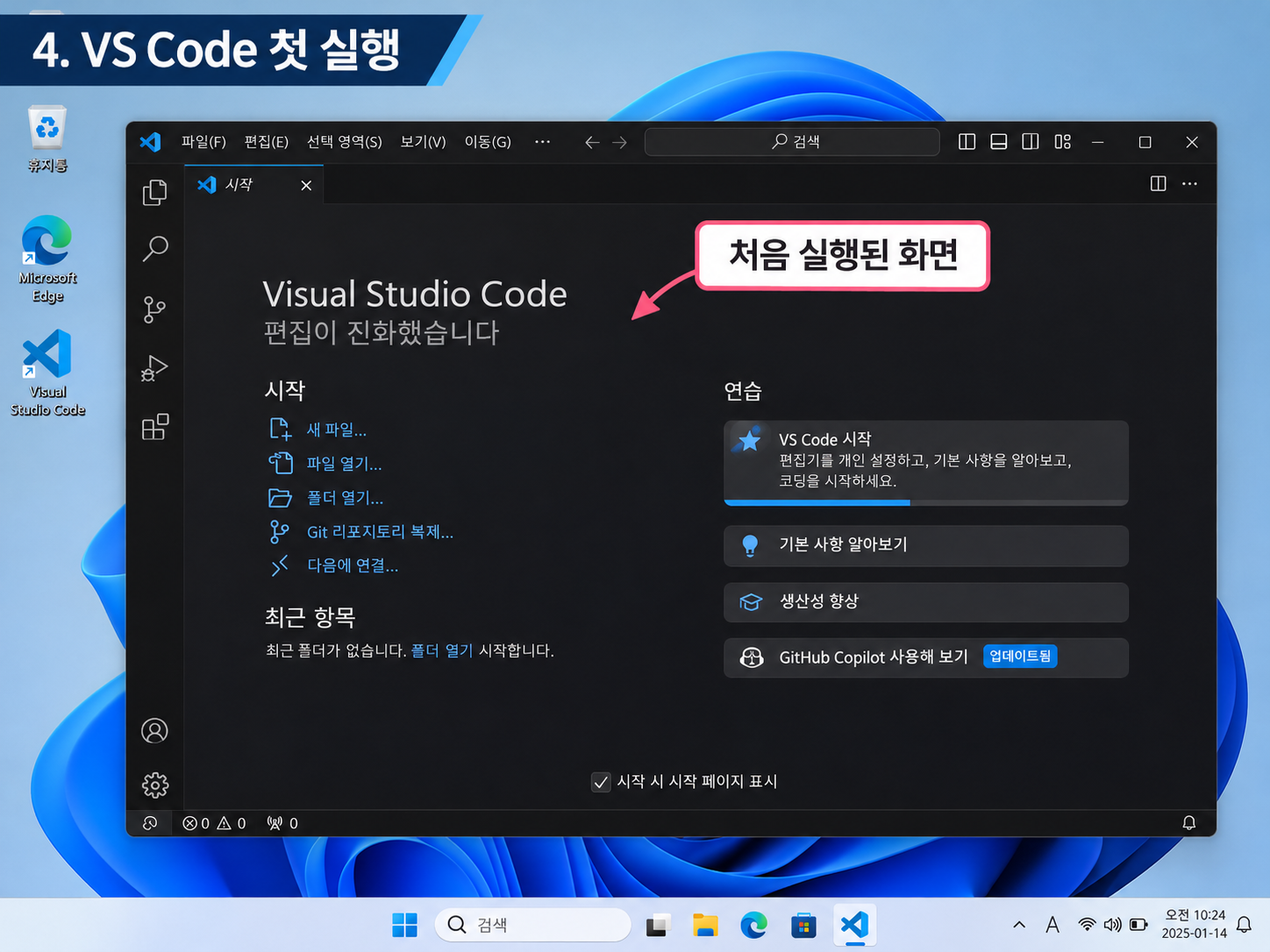
설치가 끝나면 VS Code를 실행해 봅니다.
처음 실행하면 다소 영어로 보일 수 있고, 메뉴가 많아 조금 복잡해 보일 수도 있습니다.
하지만 실제로 자주 쓰는 기능은 많지 않기 때문에 너무 어렵게 생각하지 않으셔도 됩니다.
처음 화면에서는 다음 정도만 눈에 익혀두면 좋습니다.
- 왼쪽 사이드바 아이콘
- 상단 메뉴
- 파일 열기
- 폴더 열기
- 터미널 메뉴
- 확장(Extensions) 메뉴
[이미지 4 삽입: VS Code 첫 실행 화면]
- 시작 화면이 보이도록 캡처
- 설명 문구 예시: “VS Code 첫 실행 화면”
05. VS Code 한글 설정하기
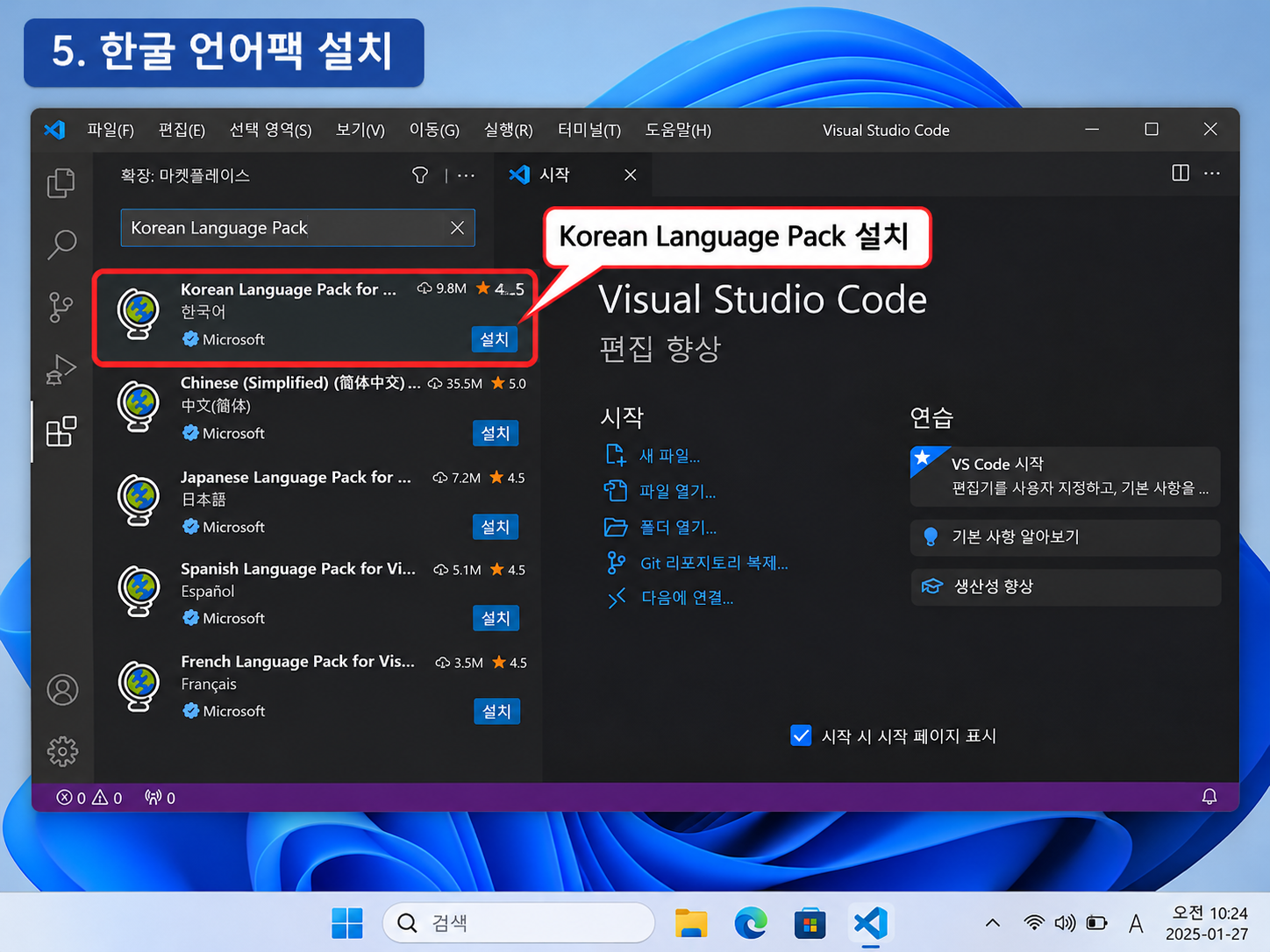
처음 설치한 VS Code는 영어로 보이는 경우가 많습니다.
영어가 불편하다면 한글 언어팩을 설치해서 좀 더 편하게 사용할 수 있습니다.
설정 방법은 다음과 같습니다.
- 왼쪽 메뉴에서 Extensions(확장 기능) 아이콘 클릭
- 검색창에 Korean Language Pack 입력
- 한국어 언어팩 설치
- 설치 후 재시작
재시작하면 메뉴가 한글로 바뀌는 경우가 많습니다.
처음 배우는 입장에서는 한글 메뉴가 훨씬 편할 수 있으니,
영어가 익숙하지 않다면 이 설정을 먼저 해두는 것을 추천합니다.
[이미지 5 삽입: Korean Language Pack 검색 및 설치 화면]
- 확장 검색창과 설치 버튼이 보이도록 캡처
- 설명 문구 예시: “한글 언어팩 설치”
06. 파이썬 확장 기능 설치하기
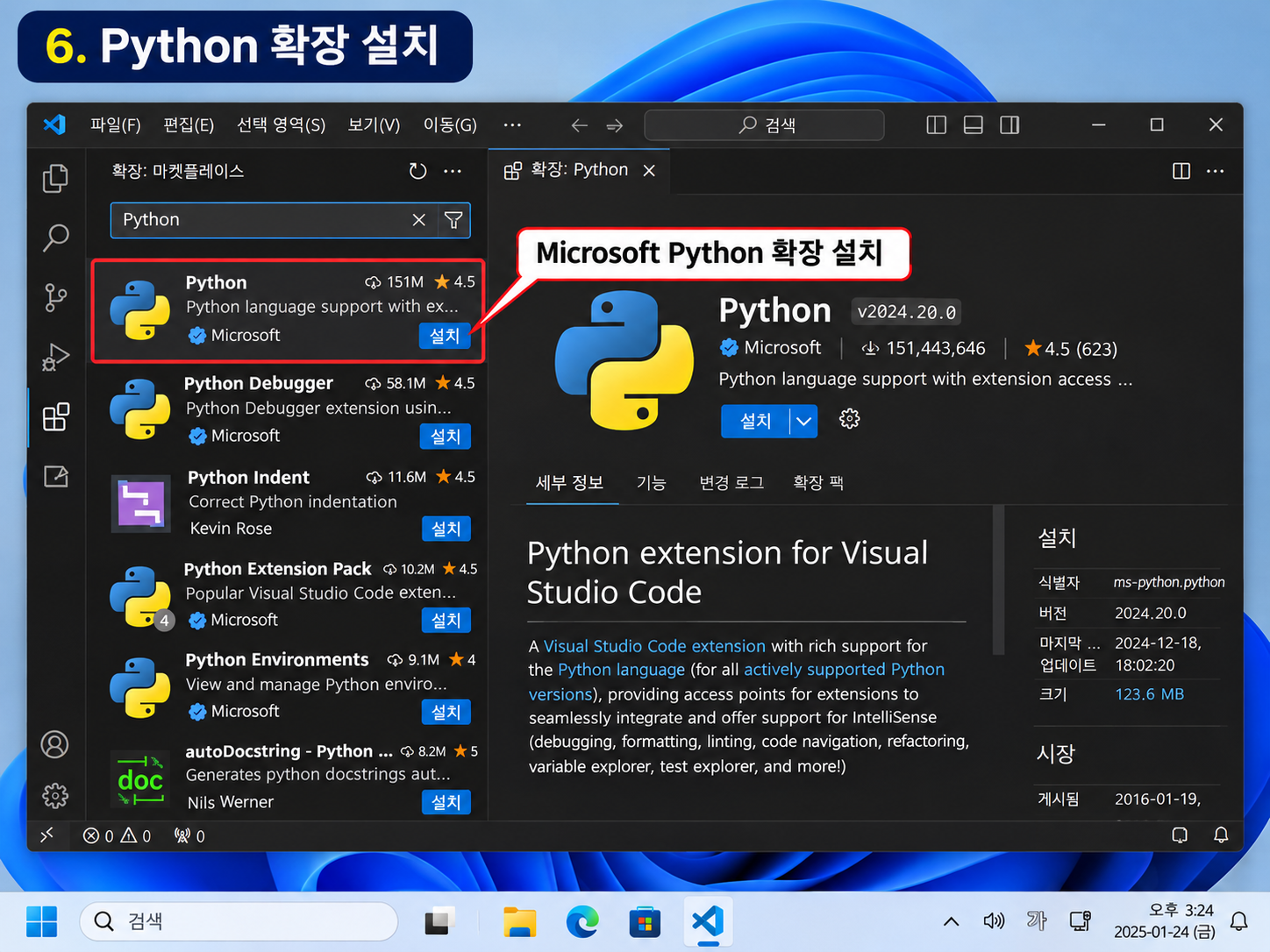
이제 VS Code를 파이썬용으로 사용하기 위해
Python 확장 기능을 설치해 보겠습니다.
왼쪽의 확장 메뉴에서 검색창에 Python 이라고 입력하면
보통 Microsoft에서 제공하는 Python 확장이 표시됩니다.
이 확장을 설치하면 다음과 같은 기능을 사용할 수 있습니다.
- 파이썬 문법 강조
- 자동완성 기능
- 실행 지원
- 디버깅 기능
- 인터프리터 선택 기능
파이썬 공부를 계속할 예정이라면 사실상 꼭 설치하는 기능이라고 생각하시면 됩니다.
[이미지 6 삽입: Python 확장 검색 및 설치 화면]
- Microsoft Python 확장이 보이도록 캡처
- 설명 문구 예시: “Python 확장 설치”
07. 첫 번째 파이썬 파일 만들기
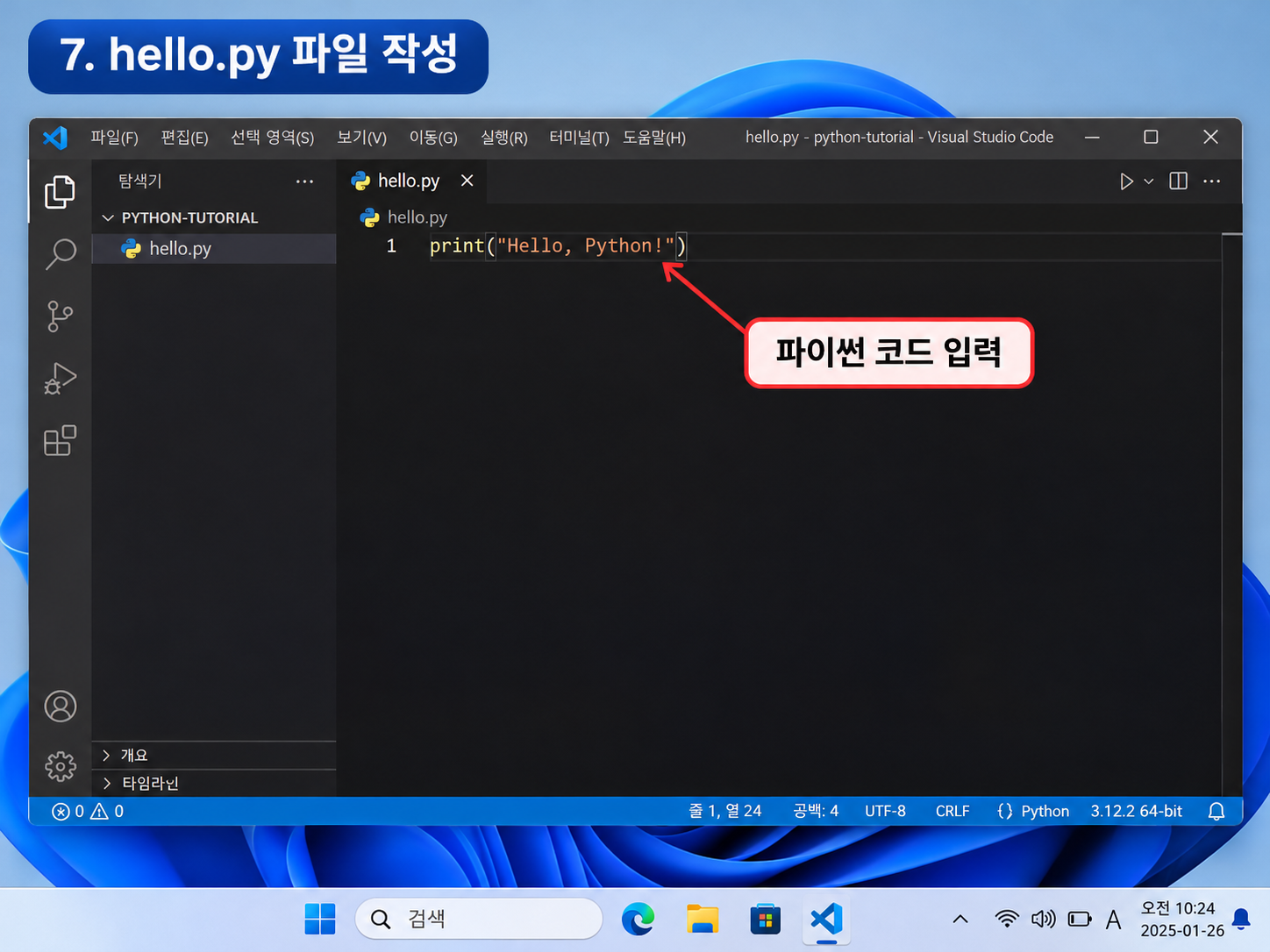
이제 간단한 파이썬 파일을 만들어 보겠습니다.
순서는 다음과 같습니다.
- 상단 메뉴에서 새 파일 만들기
- 파일 이름을 hello.py 로 저장
- 아래 내용을 입력
print("Hello, Python!")파일을 저장한 뒤 실행해 보면
파이썬이 정상적으로 연결되었는지 확인할 수 있습니다.
여기서 파일 확장자를 .py 로 저장하는 것이 중요합니다.
그래야 VS Code가 파이썬 파일로 인식합니다.
[이미지 7 삽입: hello.py 파일 작성 화면]
- 코드 입력 장면이 보이도록 캡처
- 설명 문구 예시: “파이썬 파일 작성”
08. 터미널에서 실행해 보기
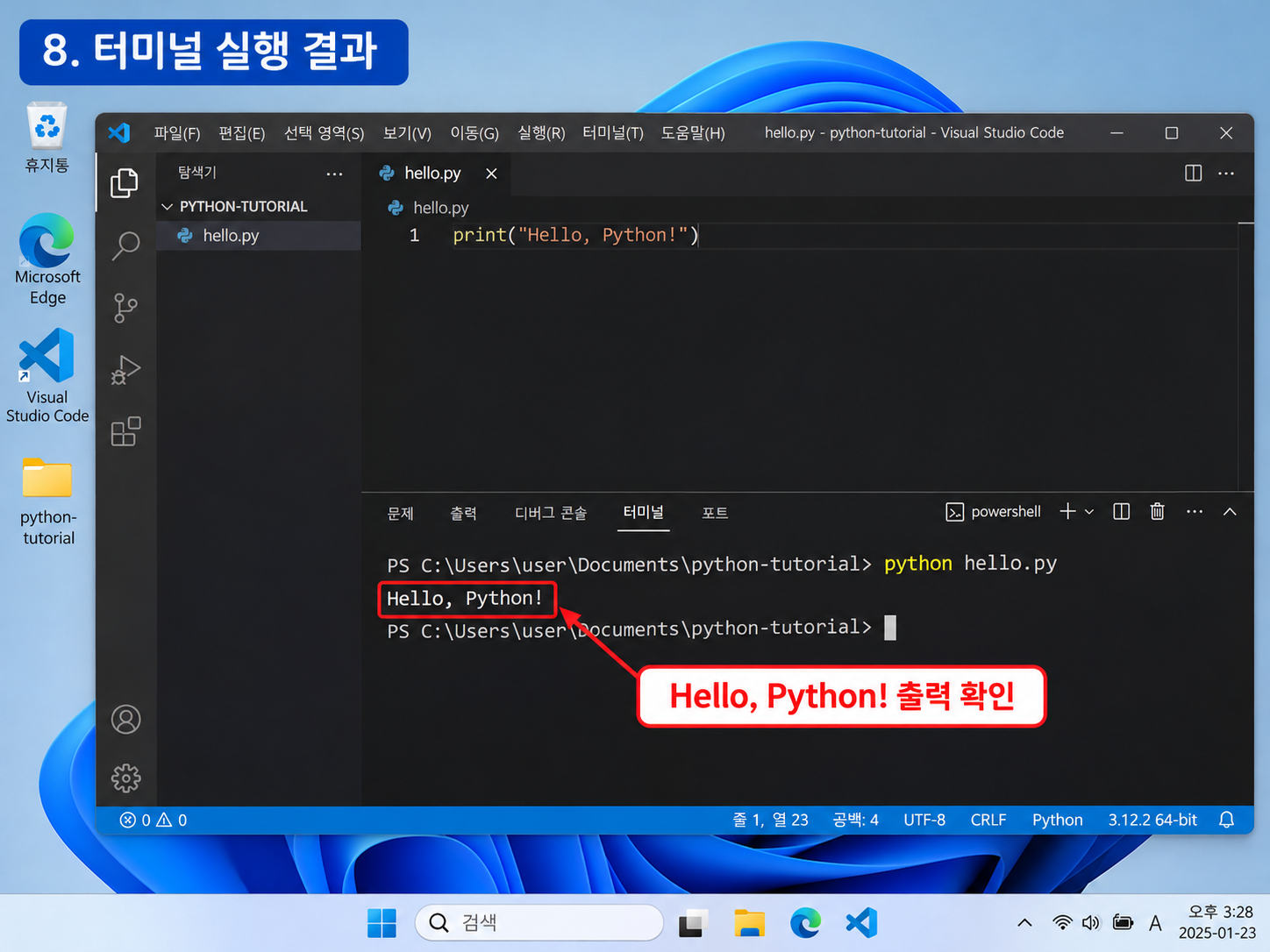
코드를 작성했다면 실제로 실행해 봐야겠죠.
보통은 상단 메뉴의 터미널 → 새 터미널 을 눌러
아래쪽에 터미널 창을 띄운 뒤 실행할 수 있습니다.
터미널에서 다음과 같이 입력합니다.
python hello.py정상적으로 설정되었다면 아래와 같이 출력됩니다.
Hello, Python!이 문장이 보이면
VS Code 설치와 파이썬 연결이 정상적으로 된 것입니다.
[이미지 8 삽입: VS Code 터미널 실행 화면]
- 하단 터미널에 실행 결과가 보이도록 캡처
- 설명 문구 예시: “Hello, Python! 출력 확인”
09. 초보자에게 추천하는 기본 설정
VS Code는 기능이 많은 만큼
처음부터 너무 많은 설정을 건드릴 필요는 없습니다.
초보자라면 아래 정도만 설정해도 충분합니다.
1) 자동 저장 켜기
작성 중 저장을 깜빡하는 경우가 많기 때문에 자동 저장 기능을 켜두면 편합니다.
2) 글자 크기 조정
코드가 너무 작게 보이면 눈이 피로할 수 있습니다.
본인에게 보기 편한 크기로 조정하면 좋습니다.
3) 워드랩 사용
한 줄이 너무 길어질 때 자동 줄바꿈이 되도록 설정하면 보기 편합니다.
4) 터미널 사용 익히기
파이썬은 터미널에서 실행하는 경우가 많기 때문에
하단 터미널 사용법에 익숙해지면 도움이 됩니다.
5) 파이썬 인터프리터 확인
가끔 파이썬이 여러 버전 설치되어 있으면 실행 환경이 달라질 수 있습니다.
이럴 때는 VS Code에서 사용하는 파이썬 인터프리터를 확인해 주는 것이 좋습니다.
10. VS Code가 실행되지 않거나 파이썬이 안 될 때
설치는 끝났는데 코드 실행이 안 되는 경우도 있습니다.
대표적인 원인은 다음과 같습니다.
- 파이썬이 제대로 설치되지 않은 경우
- Python 확장이 설치되지 않은 경우
- 파일을 .py 로 저장하지 않은 경우
- VS Code가 다른 파이썬 환경을 보고 있는 경우
- 터미널을 다시 열어야 하는 경우
이럴 때는 먼저 다음 순서대로 확인해 보세요.
- 파이썬이 설치되어 있는지 확인
- Python 확장이 설치되어 있는지 확인
- 파일명이 hello.py 인지 확인
- 터미널을 닫았다가 다시 열기
- VS Code를 재실행하기
초보자라면 처음 한두 번은 조금 헷갈릴 수 있지만,
한 번만 제대로 설정해두면 이후에는 훨씬 편하게 사용할 수 있습니다.
마무리하며
오늘은 VS Code 설치 및 기본 설정 방법을 알아봤습니다.
정리해보면
공식 홈페이지에서 다운로드 → 설치 → 한글 설정 → Python 확장 설치 → 간단한 코드 실행
이 흐름만 익혀도 파이썬 공부를 시작할 준비는 거의 끝났다고 볼 수 있습니다.
처음에는 메뉴가 많아 복잡해 보일 수 있지만,
실제로 자주 사용하는 기능은 많지 않으니 너무 부담 갖지 않으셔도 됩니다.
다음 글에서는
VS Code에서 파이썬 실행이 안 될 때 해결하는 방법
또는
VS Code로 파이썬 프로그램을 작성하는 가장 쉬운 방법
같은 내용도 이어서 정리해보겠습니다
저같은 컴공 비전문가도 누구나 쉽게 따라할 수 있는 프로그램이 바로 VS Code 입니다
설치만 하면 그다음부터는 파이썬을 얼마든지 활용 할 수 있는 매우 좋은 무료 프로그램이기 때문에
매우 강력히 추천 드립니다 ^^
이정보가 도움이 되셨다면 좋아요 구독 부탁드립니다!!