안녕하세요 황금알 입니다!
지난 글에서는 파이썬과 VS Code를 설치하고 기본적인 실행 방법까지 알아봤습니다.
이번에는 파이썬을 사용하다 보면 한 번쯤 경험하게 되는 pip 설치 오류와 해결 방법을 정리해 보겠습니다.
파이썬으로 프로그램을 만들거나 엑셀 자동화를 해보려고 라이브러리를 설치했는데,
갑자기 빨간색 오류 메시지가 나오면 당황스럽죠.
특히 이런 메시지가 나타나는 경우가 많습니다.
'pip' is not recognized
No module named pip
No module named 'requests'
파이썬을 분명히 설치했는데 왜 이런 오류가 발생하는 걸까요?
원인은 여러 가지지만 대부분은 파이썬 설치 경로나 실행 환경을 확인하면 해결할 수 있습니다.
오늘은 윈도우11을 기준으로 하나씩 알아보겠습니다.
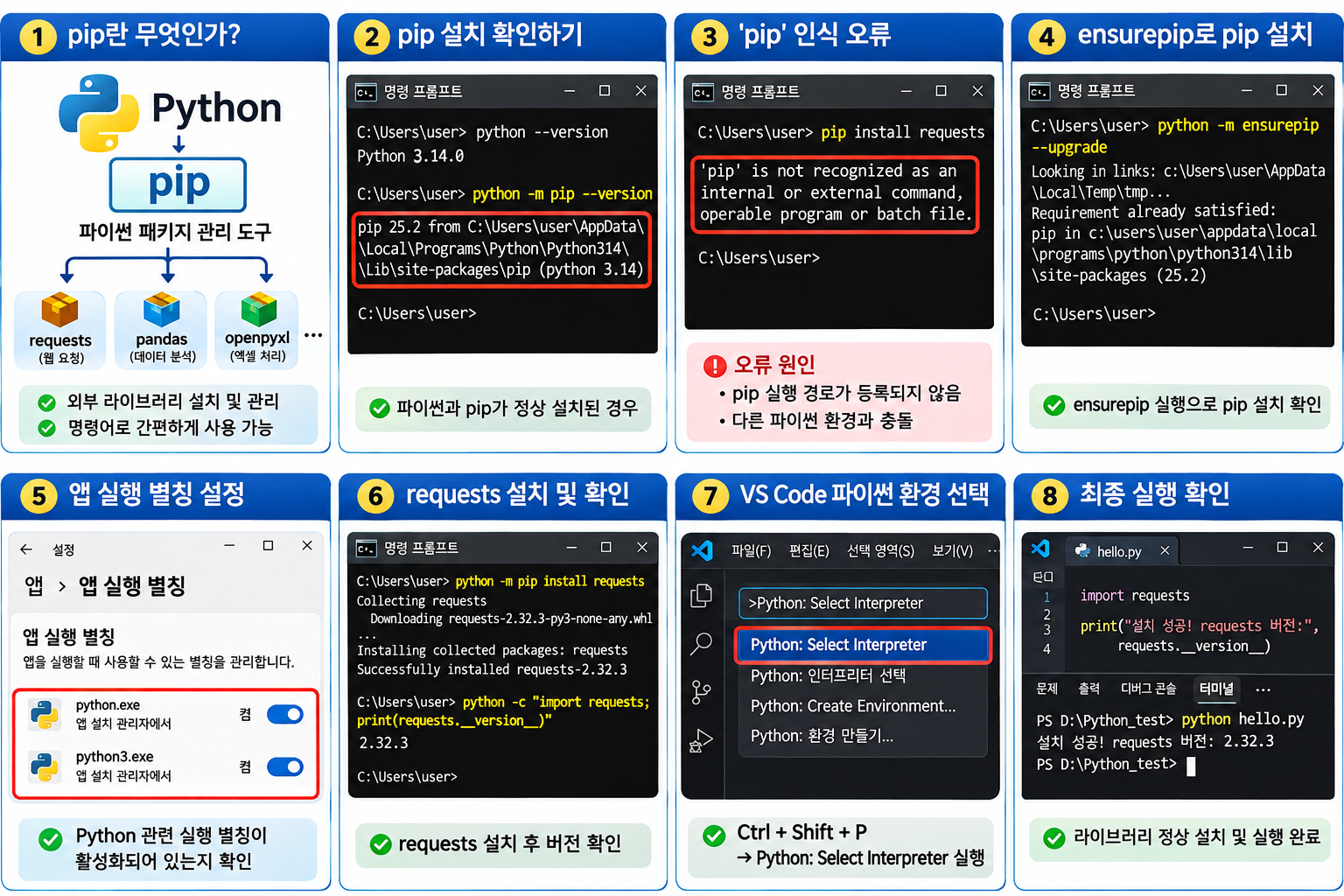
01. pip란 무엇인가?
파이썬을 처음 배우는 분들은 pip라는 용어부터 생소할 수 있습니다.
쉽게 설명하면 pip는 파이썬에 필요한 추가 프로그램을 설치하고 관리하는 도구입니다.
예를 들어 파이썬으로 엑셀 파일을 자동으로 정리하거나 인터넷에서 정보를 가져오려면 별도의 라이브러리가 필요할 수 있습니다.
대표적인 라이브러리는 다음과 같습니다.
- openpyxl : 엑셀 파일 읽기 및 수정
- requests : 웹 요청 처리
- pandas : 데이터 정리 및 분석
- matplotlib : 그래프 작성
- selenium : 웹브라우저 자동화
이런 라이브러리를 설치할 때 pip를 사용합니다.
예를 들어 requests를 설치하려면 명령 프롬프트에서 다음과 같이 입력합니다.
python -m pip install requests정상적으로 실행된다면 필요한 파일이 설치됩니다.
그런데 이 명령어를 입력했는데도 오류가 나타난다면 무엇부터 확인해야 할까요?
[이미지 1 삽입 : pip의 역할과 파이썬 라이브러리 설치 개념을 설명하는 이미지]
02. pip가 설치되어 있는지 먼저 확인하기
오류를 해결하기 전에 pip가 실제로 설치되어 있는지 확인하는 것이 좋습니다.
① 윈도우 키 + R을 누릅니다.
② 실행 창에 cmd를 입력합니다.
③ 명령 프롬프트 창에서 아래 명령어를 실행합니다.
python --version파이썬 버전이 표시된다면 다음 명령어를 입력합니다.
python -m pip --version정상적인 경우 다음과 비슷한 결과가 나타납니다.
pip 25.x from ... (python 3.x)버전 번호와 설치 경로는 컴퓨터마다 다를 수 있습니다.
여기서 pip 버전이 정상적으로 표시된다면 pip 자체는 사용할 수 있는 상태입니다.
반대로 오류가 나타나면 아래 해결 방법을 확인해 보세요.
[이미지 2 삽입 : 명령 프롬프트에서 python -m pip --version 실행 화면]
03. 오류 ① 'pip' is not recognized 해결 방법
가장 흔히 볼 수 있는 오류 중 하나입니다.
명령 프롬프트에서 다음과 같이 입력했을 때 발생할 수 있습니다.
pip install requests오류 메시지 예시:
'pip' is not recognized as an internal
or external command
이 오류는 윈도우에서 pip 실행 파일을 찾지 못한다는 의미입니다.
그렇다고 반드시 pip가 설치되지 않았다는 뜻은 아닙니다.
이럴 때는 다음 명령어를 사용해 보세요.
python -m pip install requests이 명령어는 현재 선택된 파이썬을 이용해 pip를 실행하는 방식입니다.
실제로 파이썬이 설치되어 있는데도 pip 명령어가 작동하지 않을 때 유용합니다.
초보자라면 pip install보다 python -m pip install 방식에 익숙해지는 것을 추천합니다.
[이미지 3 삽입 : pip 명령어 인식 오류와 python -m pip 명령어 사용 비교 화면]
04. 오류 ② No module named pip 해결 방법
이번에는 pip 명령어 자체가 설치되지 않았거나 현재 파이썬 환경에서 찾을 수 없는 경우입니다.
다음과 같은 오류가 나타날 수 있습니다.
No module named pip이럴 때는 파이썬에 포함된 ensurepip 기능을 확인해 볼 수 있습니다.
명령 프롬프트에서 다음 명령어를 입력합니다.
python -m ensurepip --upgrade명령어가 정상적으로 실행되면 해당 파이썬 환경에 pip를 설치하거나 기존 버전을 확인합니다.
작업이 끝나면 다시 확인합니다.
python -m pip --version버전이 정상적으로 표시된다면 pip를 사용할 수 있습니다.
이후 필요하다면 pip를 업데이트합니다.
python -m pip install --upgrade pip단, ensurepip 기능이 포함되지 않은 특수한 파이썬 환경에서는 이 방법이 작동하지 않을 수 있습니다.
[이미지 4 삽입 : No module named pip 오류와 ensurepip 실행 화면]
05. 오류 ③ Python을 찾을 수 없는 경우
이번에는 pip 문제가 아니라 파이썬 명령어부터 실행되지 않는 경우입니다.
예를 들어 다음과 같은 메시지가 나타날 수 있습니다.
Python was not found이런 경우에는 파이썬 설치 상태나 윈도우의 실행 경로 설정을 확인해야 합니다.
우선 아래 명령어를 입력합니다.
where python현재 명령 프롬프트가 찾을 수 있는 파이썬 실행 경로가 표시됩니다.
파이썬이 여러 개 설치되어 있다면 여러 경로가 나올 수 있습니다.
또한 윈도우에서 앱 실행 별칭이 충돌하는 경우도 있으므로 다음 항목을 확인합니다.
① 윈도우 시작 메뉴를 엽니다.
② 검색창에 '앱 실행 별칭 관리'를 입력합니다.
③ Python 관련 항목을 확인합니다.
④ 실제 설치된 파이썬을 실행하도록 설정되어 있는지 점검합니다.
최근 파이썬 설치 관리자를 사용한 경우에는 기존 설치 방식과 경로 구성이 다를 수 있습니다.
따라서 무조건 설정을 변경하기보다는 현재 어떤 파이썬이 실행되는지 먼저 확인하는 것이 좋습니다.
[이미지 5 삽입 : 윈도우11 앱 실행 별칭 설정 및 where python 실행 화면]
06. 오류 ④ No module named requests 해결 방법
파이썬으로 코드를 작성하다 보면 다음과 같은 오류가 나타나는 경우가 있습니다.
ModuleNotFoundError:
No module named 'requests'
이 오류는 현재 실행 중인 파이썬 환경에서 requests 라이브러리를 찾을 수 없다는 의미입니다.
해결 방법은 비교적 간단합니다.
명령 프롬프트에서 다음 명령어를 실행합니다.
python -m pip install requests설치가 완료되면 정상적으로 불러올 수 있는지 확인합니다.
python -c "import requests; print(requests.__version__)"정상적으로 라이브러리 버전이 표시되면 성공입니다.
같은 방식으로 다른 라이브러리도 설치할 수 있습니다.
python -m pip install openpyxlpython -m pip install pandaspython -m pip install matplotlib단, 라이브러리를 설치한 파이썬과 실제 프로그램을 실행하는 파이썬이 다르면 오류가 계속 나타날 수 있습니다.
이 부분은 다음 단계에서 확인해 보겠습니다.
[이미지 6 삽입 : ModuleNotFoundError 오류 및 requests 설치 성공 화면]
07. VS Code에서는 설치했는데 오류가 계속 발생한다면?
파이썬을 처음 사용할 때 특히 헷갈리는 부분입니다.
명령 프롬프트에서는 정상적으로 라이브러리가 설치되는데 VS Code에서는 계속 오류가 나타나는 경우가 있습니다.
이런 문제는 VS Code에서 선택한 파이썬 환경과 라이브러리를 설치한 환경이 서로 다를 때 발생할 수 있습니다.
확인 방법은 다음과 같습니다.
① VS Code를 실행합니다.
② 키보드에서 Ctrl + Shift + P를 누릅니다.
③ 검색창에 다음 명령을 입력합니다.
Python: Select Interpreter④ 현재 사용하려는 파이썬 버전 또는 가상환경을 선택합니다.
⑤ VS Code 터미널을 새로 열어 아래 명령어를 실행합니다.
python -c "import sys; print(sys.executable)"그러면 해당 터미널에서 사용하는 파이썬 실행 경로가 표시됩니다.
이후 그 환경에서 필요한 라이브러리를 설치합니다.
python -m pip install requests가상환경을 사용하는 경우에는 반드시 해당 환경이 선택되어 있는지도 확인해야 합니다.
[이미지 7 삽입 : VS Code Python 인터프리터 선택 및 터미널 실행 화면]
08. pip 설치 오류 해결 후 정상 작동 확인하기
이제 지금까지 진행한 설정이 정상적으로 작동하는지 확인해 보겠습니다.
명령 프롬프트 또는 VS Code 터미널에서 순서대로 입력해 보세요.
첫 번째, 파이썬 버전 확인
python --version두 번째, pip 버전 확인
python -m pip --version세 번째, 라이브러리 설치
python -m pip install requests네 번째, 라이브러리 실행 테스트
python -c "import requests; print('설치 성공!')"마지막으로 다음 문장이 출력된다면 정상적으로 실행된 것입니다.
설치 성공!09. pip 설치 오류가 발생할 때 확인할 사항
지금까지 알아본 내용을 간단히 정리해 보겠습니다.
오류 증상먼저 확인할 사항
| pip 명령어 인식 안 됨 | python -m pip 사용 |
| No module named pip | ensurepip 확인 |
| Python was not found | 설치 경로 및 앱 실행 별칭 |
| No module named requests | 실행 환경에 라이브러리 설치 |
| VS Code에서만 오류 발생 | 인터프리터 및 가상환경 확인 |
여기서 한 가지 더 알아두면 좋은 점이 있습니다.
바로 파이썬을 여러 버전 설치한 경우입니다.
예를 들어 파이썬 3.13과 3.14가 함께 설치되어 있다면 한쪽에 설치한 라이브러리를 다른 쪽에서는 찾지 못할 수 있습니다.
따라서 무조건 라이브러리를 다시 설치하기보다는 어떤 파이썬으로 프로그램을 실행하고 있는지 확인하는 습관이 중요합니다.
마무리하며
오늘은 파이썬 pip 설치 오류를 해결하는 방법에 대해 알아봤습니다.
처음에는 영어로 된 오류 메시지만 봐도 어렵게 느껴질 수 있습니다.
하지만 대부분의 경우 파이썬 실행 경로와 라이브러리 설치 상태를 하나씩 확인하면 원인을 찾을 수 있습니다.
특히 다음 명령어는 기억해 두시면 좋겠습니다.
python -m pip install 패키지이름파이썬을 활용해 엑셀 자동화나 데이터 분석을 공부할 계획이라면 앞으로도 자주 사용하게 될 명령어입니다.
혹시 오류가 계속 발생한다면 메시지를 지우지 말고 처음부터 끝까지 확인해 보세요. 어떤 파이썬 환경에서 발생했는지 알아내는 데 도움이 됩니다.
다음 글에서는 윈도우11에서 파이썬 환경변수(PATH)를 설정하는 방법을 알아보겠습니다.
오늘도 좋은 하루 보내세요. ^^
이정보가 도움이 되셨다면 좋아요 구독 부탁드립니다 ~
참고 자료
- Python 공식 문서: https://docs.python.org/3/using/windows.html
- pip 공식 문서: https://pip.pypa.io/en/stable/installation/
- VS Code Python 환경 설정: https://code.visualstudio.com/docs/python/environments
'실생활 기술정보' 카테고리의 다른 글
| VS Code 설치 및 기본 설정 방법|윈도우11 초보자 가이드 (0) | 2026.11.23 |
|---|---|
| 파이썬 설치 방법 ! 왕 초보자도 쉽게 따라 하기 (0) | 2026.11.21 |